k8sを動かすホスト向けに特化した Talos Linux インストールバトル(実機)
おうちk8sのためにマシンを買いました。物理的に別のマシンで組んでみたかったので3台買っちゃいました。もやし生活です。
ウキウキでマシンが届くのを待ち、いざ届いたらUSB周りでOSのインストールに苦労してへとへとになりました。そしてふと我に返りました。
「あれ?k8sしか使わないならUbuntu serverより適したホストマシン向けOSがあるんじゃないか?」
これが2日にわたる Talos Linux 実機 インストールバトル の始まりでした…
実機に入れるOSの選定
まずクラウドネイティブな世界を何も知らないので、「OS CNCF」とか「OS クラウドネイティブ k8s」とかでたくさん検索しました。結論として以下の知識を得ました。
- CoreOS
- Container Linux と改名
- Ignition というプロビジョニングの仕組みを使っている
- boot時に別でHTTPサーバを用意する必要がある
- Flatcar Container Linux
- 入門 モダンLinux で知った
- CoreOS(Container Linux) のフォーク
- Ignitionはこっちも使える
- Talos Linux
- kubernetes向けにデザインされたLinux
- セキュリティに特化している印象がある
- sshすら入ってない。外部のマシンから talosctl というコマンドを用いてOSにアクセスする。決められた操作しかできない。
- 日本語記事だと @mochizuki875 さんの記事が参考になる。というかパッと見つけられたのこの方の記事だけだった。感謝… コンテナ専用OS Talos Linuxを用いたKubernetesクラスタ(構築編)
- K3OS
- 現在はGitHubリポジトリがarchiveされている。後継はRancher Elemental
- k3sが動作するために必要なものしか入っていない
個人的に難易度が高そうな順に、Talos Linux(SSHできない)、CoreOS(SSHできそう)、Ubuntu server(慣れてる)だったので、OSを一度インストールしたらもう別の試そうとは思わないだろうし… ということでTalos Linuxを選びました。
真面目な理由としては、元々Ubuntu serverを選択予定だったけど autoinstall がなかなかうまく動作しなかったので、3台全部に手作業したり、ansibleを打つのもクラウドネイティブっぽくないなあ…と思ったのでsetup済みの小さなイメージが欲しかったのも大きいです。
Talos Linux の特徴
詳しくは コンテナ専用OS Talos Linuxを用いたKubernetesクラスタ(構築編) がよくまとまっているので、個人的に気になっている特徴を書きます。
- SSHが不可能で、外部からCLI (
talosctl) を用いて制御する- talosctlは設定ファイルをもとにapplyするので、k8sを動かすホストOSの設定もほぼas Codeで管理できる(実際はsecretがモロに書かれているのでGit管理は出来なさそう。また、最初のセットアップはディスプレイで繋いで手で実機に繋いだキーボードに打つ必要がある)
- OSのイメージが小さい
- 100MB程度なので、USBに書き込んで差すという一連の作業を繰り返す時間コストがUbuntu serverとかに比べて小さい
- k8s ready
- setupが済めば apt install とかなしにすぐにkubectlが通る
今はインストールに成功しただけなので、運用していくうちにセキュリティ周りの特徴を学びたいです。かなりステートレスな構成らしいので、Volumeの永続化とかどうするんだろうとかは気になる。
Talos Linux 実機 インストール方法(うまくいった)
Control plane node 1台のみのsetupをします。
環境
- Mac
- 基本後述するubuマシンにSSHしてそこで作業します
- Talos Linuxを入れる先: ThinkCentre M75q Tiny Gen5(AMD)
- k8s-1と呼ぶことにします
- キーボードとディスプレイ、LANケーブルが繋がっています
- talosctlを打つ外側マシン: ThinkCentre M75s Small Gen2(AMD)
- ubuマシンと呼ぶことにします
- Ubuntu server 22.04 LTS
- k8s-1マシンとは同一LAN内にあります
- USBメモリ
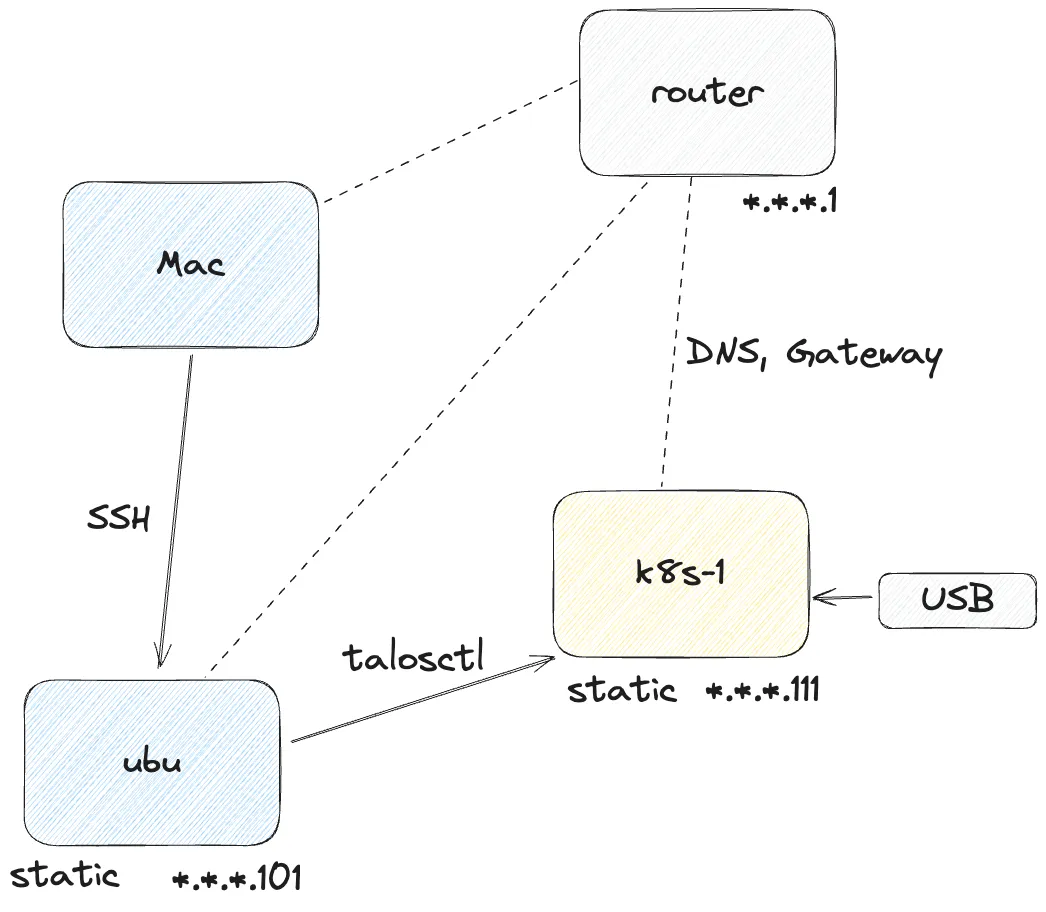
手順(大雑把な図)
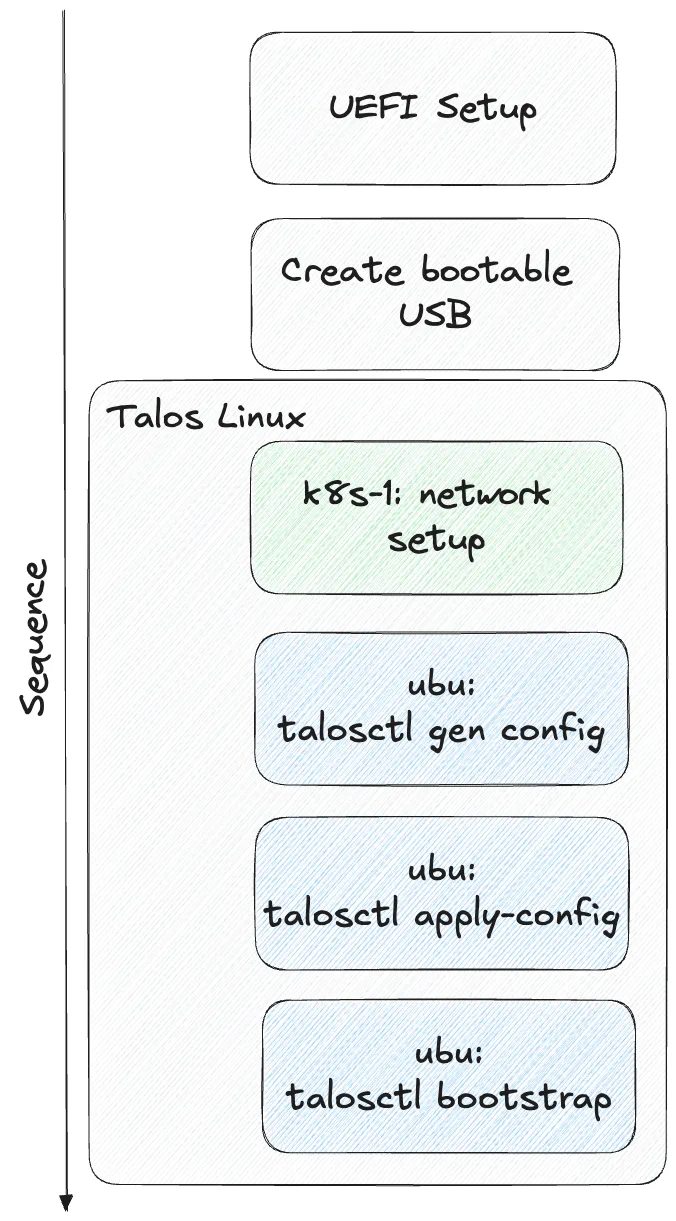
手順(詳細)
- k8s-1: UEFIのSecure bootをDisabledにする
- Mac: Talos Linux Image Factory で、以下の手順でISOを払い出す
- Hardware Type: Bare-metal Machine
- Choose Talos Linux Version: 1.7.6 (2024/09/16当時の最新)
- Machine Architecture: amd64, SecureBootはOFF
- System Extensions: siderolabs/amdgpu-firmware (20240513), siderolabs/amd-ucode (20240513)
- Customization: なし
- First Boot から ISO のリンクをクリックするとmetal-amd64.isoがダウンロードされる
- Mac: USBメモリに書き込む
mountとdiskutil listでUSBメモリがマウントされていないことを確認- 筆者の環境では
sudo dd if=Downloads/metal-amd64.iso of=/dev/disk4 bs=256m status=progressで書き込んだ。(disk4とかは環境により異なる)
- k8s-1: モニタとキーボードと有線のLANケーブルを接続
- k8s-1: k8s-1マシンにUSBメモリを差して起動
- Lenovoの画面が見えたら急いでEnterを押す
- F1でUEFI設定画面…みたいな画面に遷移するので、F12を押して一時起動デバイスとしてUSB HDDを選択。ここでUSBが無ければおかしいのでUSBを変えたりISOイメージを変えたりする。
- k8s-1: Try installみたいなのと、Reset installみたいなのが選択できる画面に遷移する。Try installを選択
- 左上にLinuxのペンギンがいくつか出現する→起動ログが流れる→サマリー画面 へと遷移する
- k8s-1: 上にipとかhealth状態が出ていて、下にログが流れる画面に遷移したら、以下の行動ができる
- F1を押すとSummary画面に遷移する。ログが眺められるので、基本talosctlで操作した後Summary画面を眺めながらデバッグすることになる
- F2を押すとMonitor画面に遷移する。System Resourceが見れる(メモリ使用率とか)あんまりデバッグに役立たないのであまり見ない
- F3を押すとNetwork Config画面に遷移する。最初はここで設定をして、ubuからtalosctlが通るようにする。
- k8s-1: F3を押して、Network Config画面に遷移する。以下のように設定する
- ルーターのIPアドレスが
*.*.*.1だとする。以降prefixの*.*.*は共通。 - hostname:
k8s-1 - dns:
*.*.*.1ルータと同じ - eth:
noneかenp*が選択できる。enp*を選択。 - ip:
dhcpかstaticが選択できる。staticを選択。 - address:
*.*.*.111/24を選ぶ。静的IPアドレスなので、既存の機器と被らないようにしつつ、/24のように/ありの値を指定する。 - gateway:
*.*.*.1ルータと同じ - Saveを押すと、再起動なしに設定が反映される
- ルーターのIPアドレスが
- k8s-1: Summary画面を眺めて、エラーが出ていないか確認する
- ログが止まっていれば良さそう。
- ログが出続けていて、「network unreachable」とか「timeout」とか出てたらやり直す。やり直す際にはUSBを焼いてからTry installとReset installの画面でReset installを選択して、configをまっさらにした状態で再度Try installを選択する。
- Mac: ubuマシンへSSHして、talosctlで接続確認をする
- talosctlはaqua等でインストールできる。aqua-registryのtalosctlのリンク
- ubu: 動作確認目的でdiskの状態確認
talosctl disks --nodes *.*.*.111 --insecureでdiskの状態を確認する- USB(
/dev/sda)とNVMe(/dev/nvme0n1)が出てくる - この段階でUSBを引き抜く(メモリ上で動いているのでTalos Linuxは落ちない)
- 再度
talosctl disks --nodes *.*.*.111 --insecure - NVMe(
/dev/nvme0n1)のみが出てくることを確認
- ubu: configの生成
talosctl gen config home-k8s https://*.*.*.111:6443を実行- 実行したディレクトリに
controlplane.yamlとtalosconfigとworker.yamlが生成される
- ubu: configの編集
controlplane.yamlを開いて以下のように編集
    install:
        disk: /dev/nvme0n1 # /dev/sda から NVMeの方に変更する
        image: ghcr.io/siderolabs/installer:v1.7.6
        wipe: true # falseではなくtrueにする。NVMeの既存データを消して上書きする
- ubu: apply
talosctl apply-config -f controlplane.yaml --nodes *.*.*.111 --insecureを実行- k8s-1側を見ると、
*.*.*.111:6443を探してtimeoutしている様子が見える
- ubu: bootstrap
- 今回は最初のnodeなので、bootstrapが必要。
talosctl bootstrap --nodes *.*.*.111 --endpoints *.*.*.111 --talosconfig=./talosconfig- k8s-1側は画面が暗くなるが、電源ランプはついている状態になる
- ubu: 動作確認目的で再度disk確認
talosctl disks --nodes *.*.*.111 --endpoints *.*.*.111 --talosconfig=./talosconfig- NVMeが出てくる
- ubu: rebootやshutdown
talosctl reboot --nodes *.*.*.111 --endpoints *.*.*.111 --talosconfig=./talosconfig- 起動するまでwaitしてくれる
talosctl shutdown --nodes *.*.*.111 --endpoints *.*.*.111 --talosconfig=./talosconfig- 電源落としたい時はこれ。再度電源をつけるときはマシンの電源をつければ特にk8s-1側での入力なく立ち上がってきてtalosctlが通るようになる
インストールバトルログ
時系列順でバトルログを書きます。
SecureBoot対応ISOイメージで起動しない
どうやってISO作るんやろと眺めていたら、ISO にSecureBootに関する記述があった。
metal-<arch>-secureboot.isosupports booting on only UEFI systems in SecureBoot mode (via Image Factory)
これいけるやんと思ってImage FactoryでSecureBootをONにしてISOを作ってみた。
k8s-1に差して起動! …起動しない
「Secure Boot Violation Invalid signature detected. Check Secure Boot Policy in Setup」
というエラーが出る。Enterボタンを押すと次のbootable mediaを探しに行く。
UEFIで3rd party CAみたいなのはONにしているので、本当にダメそう。
SecureBootの設定を変更
UEFIのSecureBootの設定を眺めていると、Customの鍵を設定できそうな気配がある。
SecureBootのKey Managementに入り、PK, KEK, dbの3つを変更する。この際、Talos LinuxのUSBのディレクトリの中に入っているPK.auth, KEK.auth, db.authをそれぞれ指定する。
この状態で設定を保存して再起動して、F12で一時起動デバイスにUSBを指定する。
…
「Secure Boot Violation Invalid signature detected. Check Secure Boot Policy in Setup」の画面が出る。
だめかあ。と思ってEnterを押すと、なぜか次の瞬間Talos Linuxの起動モードに入る。なんだこれ
結局、動くとはいえ起動のたびにEnterを押す必要があるので、SecureBootは諦めることにした。
SecureBootを諦めて起動
Image FactoryからSecureBootをOFFにしてISOイメージを作成してUSBに書き込んで起動。
TryとResetみたいな画面が出るので、Tryを選択するとSummary画面に遷移する。
Network Configで苦戦する
最初Network Configでかなり苦戦した。原因は2つ
- USB、もしくはSSDの方に設定が残っているのをResetし忘れる
- 最初、hardware way を参考にやっていた時にあまり説明を読まずに
https://k8s-0:6443を指定した。当然k8s-0はどのDNSでも解決されない環境だったので到達できない。この設定がUSBを再度焼いても残っていた。(おそらくNVMe側で残っている) ログを見てk8s-0を発見してUSBを焼き直したのにこれは変だと気づいて、USBを差した時のTryとResetの画面でResetを選択して、再起動後に再度Tryを選択したらConfigは消えた。
- 最初、hardware way を参考にやっていた時にあまり説明を読まずに
- ネットワーク周りがよく分からない
- 多分Addressのrange内にDNSやGatewayが存在している必要がある?このあたりまだよくわかってない
- 色々試した
- DNSを空にする→1.1.1.1, 8.8.8.8を見にいくので1.1.1.1:53に
*.*.*.111を問い合わせに行って失敗する - Gatewayを空にする→network unreachableになる
- DHCP→talosctlが通るが、設定で
*.*.*.111に変更すると次回からtalosctlが証明書エラーで通らない- おそらくIPの変更はk8s-1マシン側でセットするのが賢明
- DNS, Gatewayを
*.*.*.1に設定して Address を*.*.*.111/26にする→network unreachableになる
- DNSを空にする→1.1.1.1, 8.8.8.8を見にいくので1.1.1.1:53に
エラーは以下が出た
- network unreachable
k8s-1側のSummary画面で出てた。多分Static IPの設定がおかしいので、k8s-1のNetwork Config画面を見直す。
- timeout
rpc error: code = Unavailable desc = connection error: desc = "transport: Error while dialing: dial tcp *.*.*.150:50000: i/o timeout"
k8s-1でDHCP設定して、talosctlでIPを変更したら起きた。
IP周りはk8s-1マシン側でいじることにした。
- 証明書エラー
error fetching logs: rpc error: code = Unavailable desc = connection error: desc = "transport: authentication handshake failed: tls: failed to verify certificate: x509: certificate signed by unknown authority (possibly because of \"x509: Ed25519 verification failure\" while trying to verify candidate authority certificate \"talos\")"
pingは通るけどtalosctlは通らないという状態。k8s-0の昔のconfigが残っていたのでtimeoutが発生している。Try installかReset installの画面でResetを選択して、まっさらな状態でやり直す。
ストレージのConfigがよく分からん
USBからは起動するけども、USBを引き抜いてapply-configで再起動が走るとNVMeからTalos Linuxが立ち上がらず、bootable mediaがNVMe側にないと判定されてPXE bootの画面に遷移するようになりました。
これはSSDにインストールできてないのが原因で、僕の場合は2つ原因がありました。
disk: /dev/sdaになっている- USBが刺さっているとこれが通るので、途中でUSBを引き抜くようにしました(多分あまり良くない)
- 正確にはinstall先を指定するので、
disk: /dev/nvme0n1に変更する。
wipe: falseになっている- なんかこれ入れないと書き込まれない?
- ディスクを消してOSを入れてもらいます。
wipe: trueに変更する。
controlplane.yaml を編集しても良いし、 patch.yaml みたいな適当なoverride用のYAMLを書いて --config-patch "@patch.yaml" オプションを使って apply-config をしても良い。
起動したので確認
手順(詳細) にうまく行ったやり方は書いた。以下を確認している
- talosctl rebootで再起動できる: IPは変わらない
- talosctl shutdownで電源を落とせる: 電源ボタンを押して再起動してもIPは変わらない
- ぶちっと電源ボタンを押して切る後に電源ボタンを押して再起動: IPは変わらない(停電などを想定している)
これでboot周りは大丈夫だろう。あとはOSのupgradeとか、証明書のローテとかが怖いかも。
困りポイント
- 外部からのtalosctlが全てなので、network unreachableになると実機の電源をぶちっと切ってUSBを焼き直したりして再起動してreset installからやり直しになることが多い
- あんまりPCの電源をボタン押してぶちっと切るのは良くない
Next
- 2台目、3台目のインストール
- kubectlが通るか確認
- なんかアプリ動かしてみる
参考文献
公式
- Quickstart | Talos Linux: Quickstartでdockerでの動画が流れる。動いている様子を見るのに良い
- Getting Started | Talos Linux: インストール手順。diskの話とか載ってる。あとendpointsとnodesという用語の解説はtalosctlを打つ際に重要
- ISO | Talos Linux: ベアメタルにインストールする際のISOの場合。基本はImage Factoryでやるのが良いだろう
- CLI | Talos Linux: talosctlで困ったらここを見る
@mochizuki875 さんの記事が雰囲気を掴むのに最適。仮想サーバーを使って構築されている。
あとは実機に入れた時の参考として、公式のsiderolabsによるKubernetes The Hardware Wayがある
Goran Nushkov さんによるRaspberry Pi 4へのTalos Linuxインストール記事も参考になった